
 使用場景
使用場景
 寶可夢捕捉器
 Pokémon GO 工具



 最感興趣
最感興趣  新增內容
新增內容 

皮克敏飛人教學|iOS/Android 改定位、自動走路與種花


皮克敏飛人教學推薦工具-LocaChange
支援 iOS 與 Android 修改 GPS 定位,可使用傳送、多點路線及 GPS 搖桿模式,依照本篇皮克敏飛人教學規劃移動路線、調整方向,並在出發前預覽不同地點。
想用 皮克敏飛人教學規劃散步路線、查看其他地區的地點類型,或測試 Pikmin Bloom 的定位顯示,重點不只是把座標移到目的地。你還要先分清楚「GPS 路線」和「手機計步」、確認 iOS/Android 的定位權限,並避免短時間反覆跨區。

如果還沒確定該用傳送、路線還是搖桿,可先比較皮克敏 Bloom 飛人工具。只前往一個地點用傳送模式;需要散步或種花時,改用雙點或多點路線。
本文內容:
皮克敏飛人前要準備什麼?
開始前,先更新 Pikmin Bloom 與手機系統,確認網路穩定、定位服務已開啟。iPhone 要允許 App 讀取定位;Android 還要檢查省電限制、背景執行與模擬位置設定。若遊戲已顯示警告或帳號限制,應先停止定位修改,而不是繼續測試。
檢查項目 |
iPhone/iPad |
Android |
|---|---|---|
定位權限 |
開啟「定位服務」並依需求授權 |
允許精確位置與背景執行 |
連線方式 |
iOS App 或連接 Windows/Mac |
Android App 或連接電腦 |
主要用途 |
傳送、路線、搖桿 |
傳送、路線、搖桿 |
步數來源 |
Apple 健康/裝置感測 |
健康服務/裝置感測 |
延伸閱讀:皮克敏種花、花瓣管理與金幣技巧
iOS/Android 皮克敏飛人完整步驟
LocaChange 支援 iPhone、Android、Windows 與 Mac,可搜尋地名或 GPS 座標,並以傳送、雙點、多點與 GPS 搖桿等模式調整定位。若只是確認單一地點,可使用傳送模式;若要預覽公園、商圈或活動場地的步行路線,則以雙點或多點模式較合適。


LocaChange 皮克敏定位與路線預覽工具
- 跨平台操作:支援 iOS、Android、Windows 與 Mac,依裝置選擇手機版或電腦版。
- 地點搜尋:可輸入地名、地址或 GPS 座標,先在地圖確認目標位置。
- 多種移動模式:可用傳送、雙點、多點及搖桿模式預覽不同移動情境。
- 路線設定:多點模式可調整途經點、速度、往返次數及導航方式。
- 位置復原:使用完畢後可依官方 Guide 中止模擬,必要時重新啟動裝置。
1. iPhone 連接電腦並確認裝置
步驟 1.在 Windows 或 Mac 開啟 LocaChange,使用可傳輸資料的 USB 線連接 iPhone。保持手機解鎖;第一次連接時,在 iPhone 點選「信任」,再輸入螢幕鎖定密碼完成驗證。

步驟 2.首次 USB 連接成功後,後續可在手機與電腦使用相同 Wi-Fi 時嘗試無線連接。操作期間應保持螢幕常亮,並在裝置清單選取正確的 iPhone。
步驟 3.進入地圖後,先搜尋附近熟悉的地標,確認地圖標記與預期一致,再開啟 Pikmin Bloom 查看定位。不要在遊戲開啟期間反覆跨城市切換。
2. Android 開啟 USB 偵錯與模擬定位
步驟 1.用 USB 線連接 Android 手機,將 USB 用途改為「檔案傳輸/Android Auto」或媒體傳輸。若程式尚未識別裝置,請更換具備資料傳輸功能的線材或 USB 連接埠。

步驟 2.前往手機的「關於手機/軟體資訊」,連續點選版本號碼 7 次以啟用開發人員選項,再到「開發人員選項」開啟 USB 偵錯。各品牌選單名稱可能略有不同。

步驟 3.依程式提示安裝 LocaChange Assistant,然後在「選擇模擬定位應用程式」中指定它。Android 10 以上可能不會顯示獨立 App 圖示,只要保留必要權限並讓服務在背景執行即可。
步驟 4.回到 LocaChange 搜尋目標地點,先用系統地圖檢查位置是否已變更,再開啟 Pikmin Bloom。若角色立即跳回原處,先檢查省電限制、背景執行和其他模擬定位 App 是否衝突。
3. 手機版與電腦版怎麼選?
使用方式 |
適合情境 |
操作重點 |
|---|---|---|
iOS/Android 手機版 |
臨時搜尋地點、短路線調整 |
確認定位與背景權限,避免系統清除服務 |
Windows/Mac 電腦版 |
多點路線、較大地圖與精細規劃 |
保持 USB、Wi-Fi 或藍牙連線穩定 |
官方操作指南:LocaChange 電腦版 Guide|LocaChange iOS 手機版 Guide
用多點路線模擬走路與種花
多點模式適合先預覽公園環狀步道、河濱路線、商圈或活動場地。它和直接傳送不同:傳送模式只改變單一座標,多點模式則會依照你加入的途經點形成連續路線。若希望路徑更貼近日常步行,應沿道路或步道依序加點,避免直線穿越建築物、河流、鐵道或無法通行的區域。
步驟 1.在地圖右上方選擇「多點模式」,放大到街道層級後設定起點。接著沿實際道路依序點選途經點與終點;轉彎處可多放一個節點,讓路線不會直接切過街廓。

步驟 2.完成選點後,檢查總距離與預估時間,再設定移動速度和往返次數。若介面提供「導航模式」,可讓程式按道路規劃;「直線模式」則會直接連接各節點,較需要手動檢查路徑是否合理。

步驟 3.點選「移動」後先觀察地圖標記是否沿預定路徑前進,再開啟 Pikmin Bloom。要種花時,仍需在遊戲中開啟種花並確認花瓣存量;LocaChange 只負責定位路線,不會代替遊戲內的種花操作。
- 短距離散步:可用雙點模式設定起點與終點,適合單一路段。
- 公園環線:使用多點模式,把入口、轉彎和出口依序加入。
- 原路返回:設定往返次數前先確認路徑不會重複穿越封閉區域。
- 中途修正:先暫停路線,再修改節點;避免移動中連續切換模式。
用搖桿微調皮克敏移動方向
GPS 搖桿適合角色已在目標區域,但地圖標記落在道路另一側、入口外或需要小範圍修正時使用。它不是長距離換地點的首選;跨區移動應先用傳送或路線模式完成,再用搖桿處理最後一小段方向。
步驟 1.切換到「GPS 搖桿模式」,設定接近日常步行的速度。開始前先放大地圖,確認目前位置周圍是道路、廣場或可通行步道。
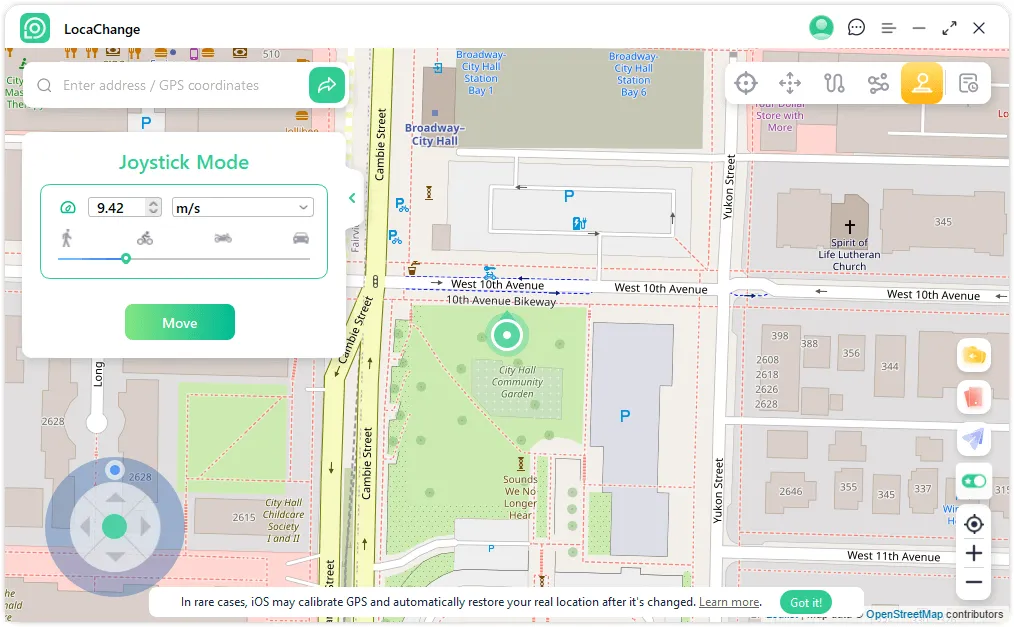
步驟 2.拖曳搖桿圓點選擇方向;電腦版也可使用 W、A、S、D 或方向鍵控制。需要單步調整時,可短按方向鍵;要連續移動時,再啟動中央按鈕或空白鍵。

步驟 3.每次改變方向後先觀察數秒,確認角色穩定移動再繼續。若地圖標記左右飄移、跳回原位或穿越不可通行區域,請先停止,重新檢查裝置連線、定位權限與地圖比例。
適合搖桿的情況:修正公園入口、沿道路轉彎、移到鄰近地標;不建議用來長時間跨城市移動或在短時間內反覆大幅改變速度。
GPS 路線和皮克敏步數有什麼差異?
GPS 路線變化不等於 Pikmin Bloom 一定增加相同步數。定位工具改變的是座標與移動軌跡;遊戲中的步數、距離與種花紀錄,可能同時參考 Apple 健康、Android 健康服務、手機感測器、網路同步及遊戲是否能在背景正常運作。
資料 |
主要來源 |
沒有同步時先檢查 |
|---|---|---|
地圖位置 |
GPS 與網路定位 |
定位權限、連線與模擬定位服務 |
遊戲步數 |
健康 App、裝置感測與遊戲同步 |
健康資料授權、背景活動及同步狀態 |
種花距離 |
遊戲內種花狀態與定位軌跡 |
花瓣存量、種花開關、速度與路線連續性 |
若地圖中的角色確實移動,但步數或花瓣沒有更新,可依序檢查:
- iPhone 是否允許 Pikmin Bloom 讀取「健康」中的步數與活動資料。
- Android 是否已連接支援的健康服務,並允許 App 在背景執行。
- 是否開啟低耗電模式、背景限制或資料節省模式,導致同步暫停。
- 遊戲是否仍在種花狀態,且花瓣尚未用完。
- 路線速度是否過快,或網路不穩造成位置更新不連續。
完成檢查後,可先以短距離、低速度測試同步,不要為了追求步數而持續提高速度或反覆啟停路線。
定位異常與冷卻提醒
皮克敏位置不動、角色跳回原處、路線走到一半停止,通常要先區分「裝置定位沒有成功」和「遊戲帳號受到限制」。前者可從權限與連線排查;後者則不能靠重裝或切換定位工具解除。
現象 |
可能原因 |
建議處理 |
|---|---|---|
系統地圖也沒有變更 |
裝置未連線、權限不足或模擬定位未啟用 |
重新連接並檢查定位/開發人員設定 |
位置很快跳回原處 |
USB、Wi-Fi、藍牙中斷或背景服務被關閉 |
保持連線,取消省電限制並重新配對 |
位置已改但步數不增加 |
健康資料未授權或遊戲尚未同步 |
檢查健康權限、背景活動與網路 |
遊戲顯示警告或限制 |
可能觸發遊戲端的風控或處分 |
立即停止修改定位並依官方通知處理 |
冷卻時間只能作為操作間隔提醒,不能保證帳號安全。長距離切換後,不要立即進行種花、領取或其他互動;也不要在短時間內於多個遠距離地點來回切換。若已收到遊戲警告,應停止使用定位修改功能,而不是等待倒數後繼續操作。
排查 1.先關閉 Pikmin Bloom,用 Apple 地圖或 Google 地圖確認手機目前顯示的位置。如果系統地圖也不正確,問題多半出在裝置連線或定位權限。
排查 2.重新啟動 LocaChange 與手機,確認 USB、Wi-Fi 或藍牙連線穩定;Android 再檢查模擬定位應用程式,iPhone 則重新確認「信任這部電腦」。
排查 3.使用完畢後,依官方 Guide 停止模擬並重新啟動裝置。若天氣、地圖或其他 App 仍顯示舊位置,再重新整理定位服務與網路。
相關文章:Fake GPS 工具與定位原理
皮克敏飛人常見問題
1皮克敏飛人可以直接增加步數嗎?
不一定。定位路線和手機感測步數是不同資料來源;地圖角色移動,不代表健康 App 與遊戲步數會同步增加。
2皮克敏飛人 iOS 一定要越獄嗎?
不一定。可選擇免越獄的定位方案,但支援方式會隨 iOS 版本調整,安裝前應查看官方 Guide。
3皮克敏飛人被抓後還能繼續使用嗎?
不建議。若收到官方警告或限制,應先停止位置修改並依官方規則處理。工具的冷卻提醒不能保證帳號安全。
總結
完整的皮克敏飛人設定包含裝置權限、目的地、路線、速度與真實定位復原。先用系統地圖測試,再開啟遊戲;要種花時使用貼近道路的多點路線,也要記得 GPS 移動和計步並不是同一件事。

- 支援 iOS、Android、Windows 與 Mac,可依裝置選擇合適方案。
- 提供傳送、雙點、多點、跳躍傳送與 GPS 搖桿模式。
- 可搜尋地址或輸入座標,並調整速度、往返次數與停靠點。
- 不需越獄或 Root;實際支援版本以官方 Guide 為準。