 使用場景
使用場景
 寶可夢捕捉器
 Pokémon GO 工具

 最感興趣
最感興趣  新增內容
新增內容 

定位移動
根據目前位置連續行走,適合短距離精準探索。
 探索工具
探索工具
 用戶指南
用戶指南
 評論
評論
LocaChange / 使用場景 / 虛擬搖桿
✣ LocaChange 使用場景
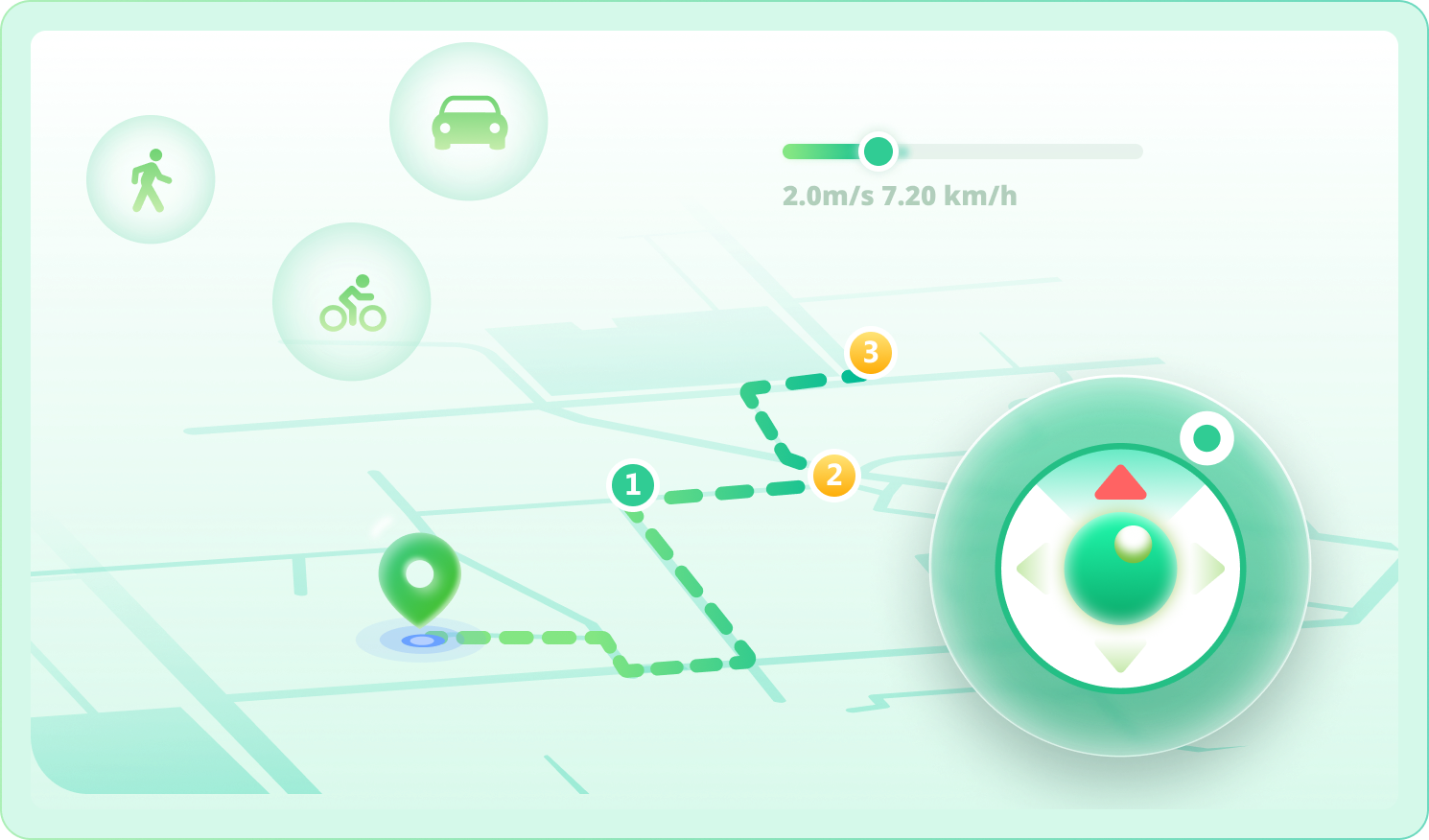
在家也能用 360° 虛擬搖桿控制訓練家方向,切換步行、騎行與駕車速度;不用越獄或 Root,即可在 iOS 與 Android 模擬自然移動。
 360° 即時轉向
3.6–120 km/h 變速
自動行走與隨時暫停
支援官方遊戲程式
360° 即時轉向
3.6–120 km/h 變速
自動行走與隨時暫停
支援官方遊戲程式
 Windows
 Macos
Macos
 iOS
iOS
 Android
3.6 km/h


Encounter #025

 Taipei 101

 Daan Forest Park
Taipei 101
Japan
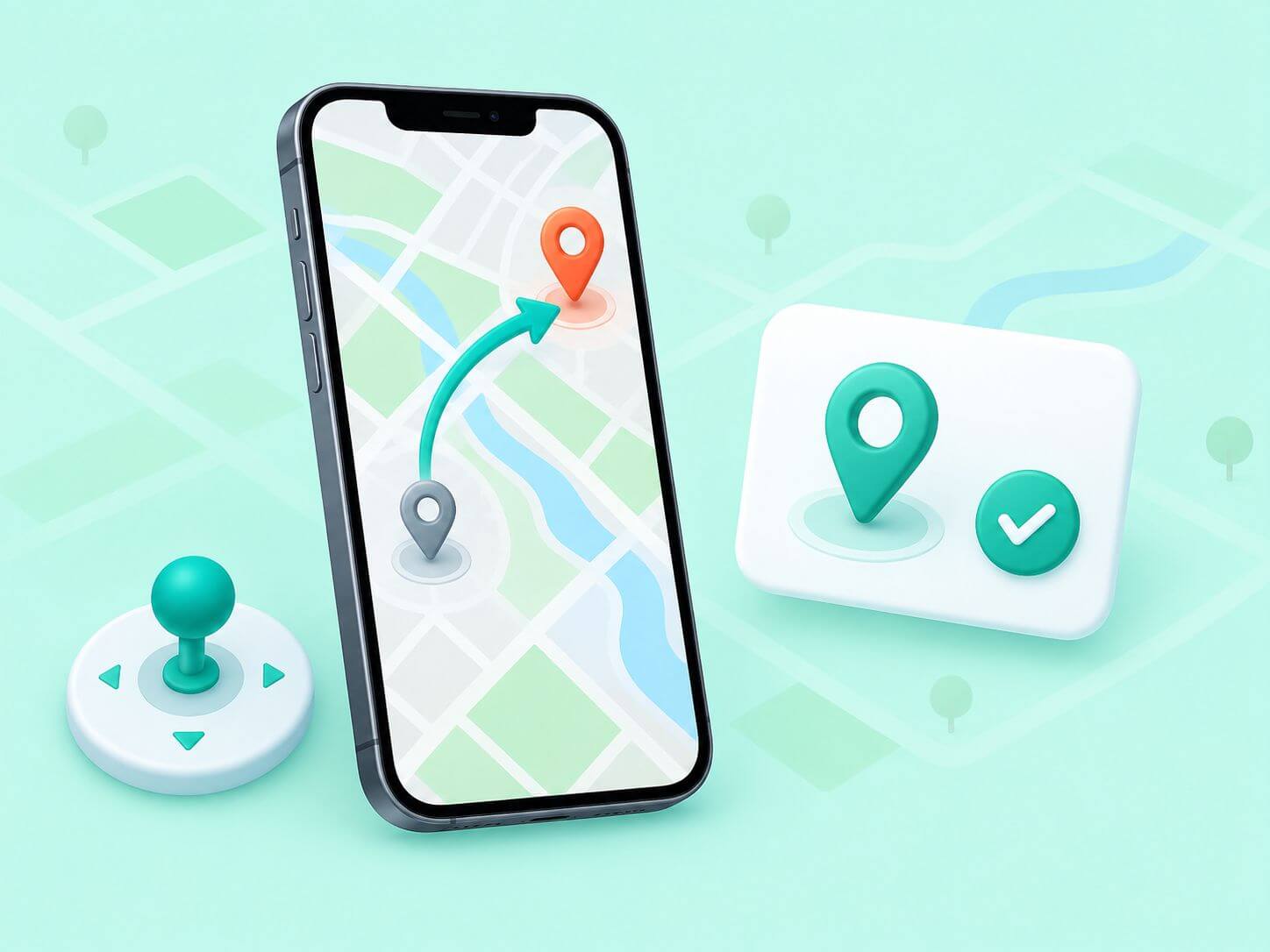
虛擬搖桿是一種透過鍵盤、滑鼠或螢幕按鈕控制 GPS 移動的介面。它不只是瞬間改定位,而是讓手機位置按照你的方向與速度持續移動。
根據目前位置連續行走,適合短距離精準探索。

使用方向鍵或 WASD 操作,帶來更直覺的控制手感。

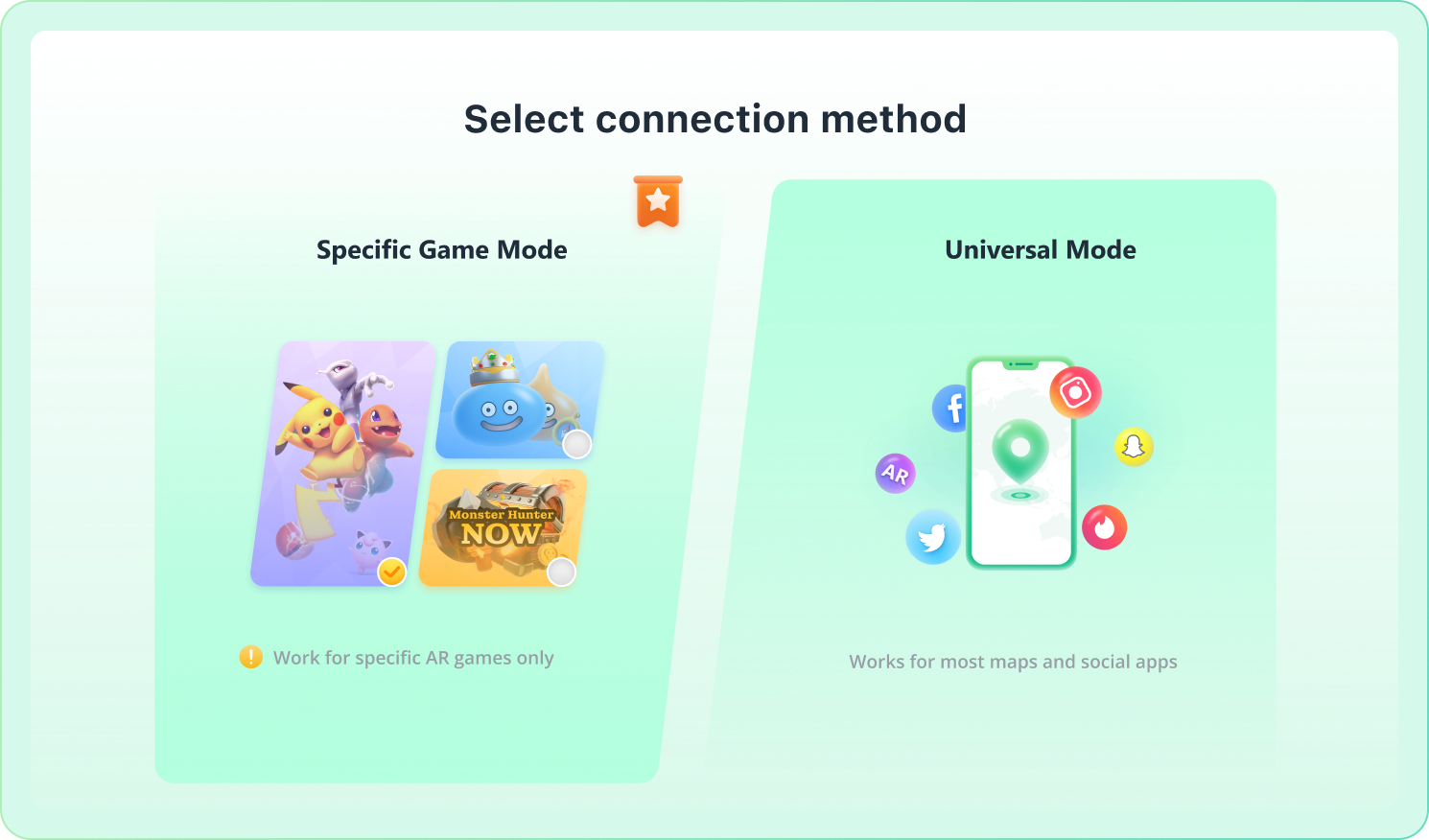
跨城市時切換傳送模式,再以搖桿探索目的地周邊。
從方向、速度到路線,把最常用的移動控制集中在同一個介面。
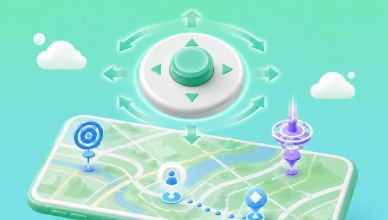
拖動搖桿即時改變方向,適合補給站、道館附近的細緻移動。
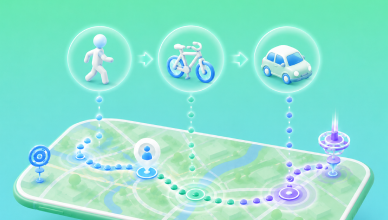
切換步行、騎行與駕車,加入速度波動,讓軌跡更接近自然移動。
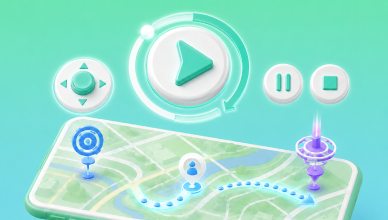
自動移動中仍可調整方向、暫停或停止,不必持續按住搖桿。
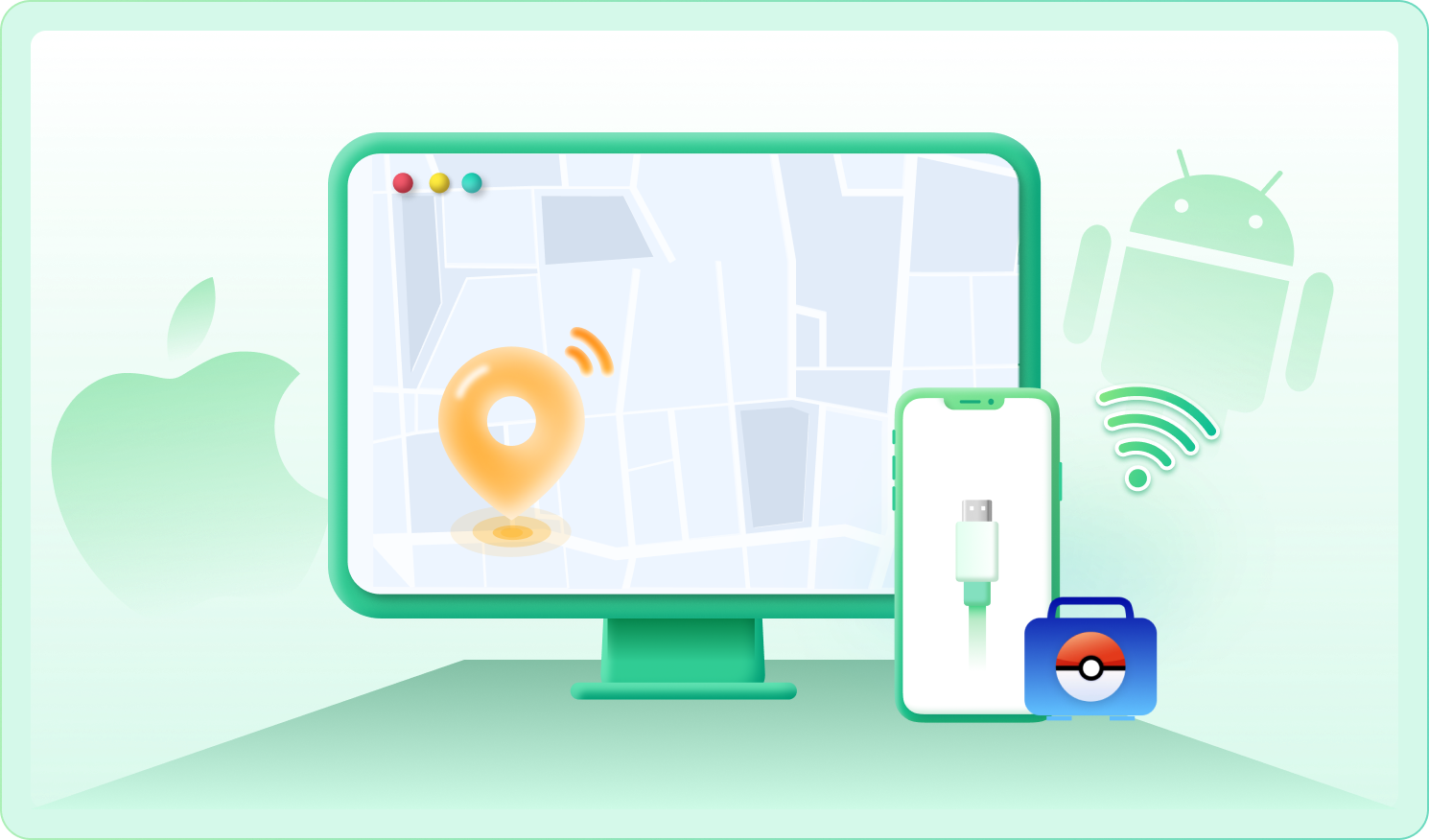
按照官方電腦端流程連接裝置,三個步驟即可開始。
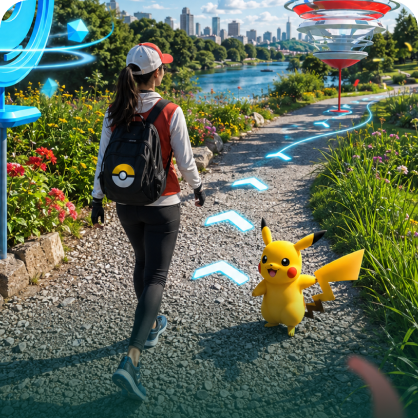
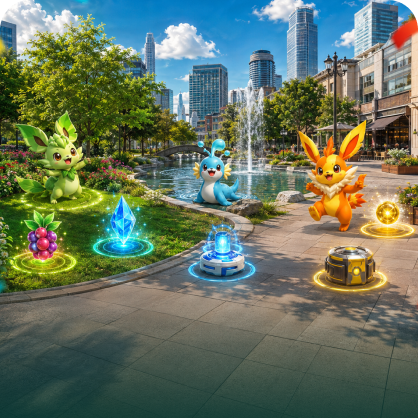
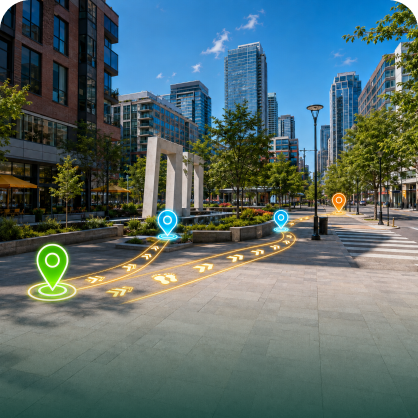
虛擬搖桿可搭配單點定位、路線模擬與冷卻計時,在不同 LBS 遊戲中提供一致的移動方式。
 同一介面切換不同遊戲模式
收藏常用地點與探索路線
按場景調整速度與移動方式
同一介面切換不同遊戲模式
收藏常用地點與探索路線
按場景調整速度與移動方式
虛擬搖桿不只用於遊戲,也能協助定位功能測試與位置隱私管理。

在 Pokémon GO、MHN 等遊戲中控制探索方向與速度。
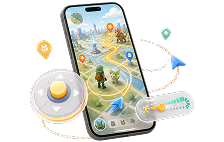

測試不同城市與地區的定位顯示,預覽位置相關內容。
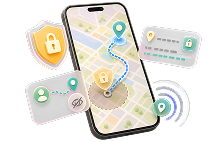

模擬不同速度與方向的 GPS 變化,檢查地圖App 的定位反應。
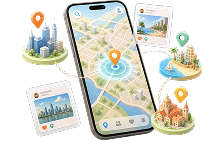

測試位置分享機制,避免展示或測試時暴露真實座標。
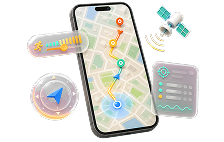
虛擬搖桿不只用於遊戲,也能協助定位功能測試與位置隱私管理。
短距離、符合真實步行速度的連續移動與跨城市瞬間傳送不同。需要注意的是抓寶、轉補給站、道館或團體戰等位置互動;移動前應確認上一次有效互動的位置和時間。
模擬步行可先從約 3.6–6 km/h 開始。過高速度可能造成距離不計入、角色顯示異常,或附近內容無法正常觸發。
玩家常稱為 rubberbanding,通常是裝置同時取得真實 GPS、Wi-Fi 定位和虛擬定位。應先停止互動,檢查連接和定位權限,確認位置穩定後再繼續。
先確認 LocaChange 地圖位置是否變化,再檢查裝置連接、定位權限和遊戲是否仍讀取舊位置。可重新開啟遊戲,或停止模擬後再次啟動。
不同系統和連接方式的恢復時間可能不同。可先在軟體中停止虛擬定位;若仍未恢復,重新啟動裝置並重新開啟系統定位服務。
下載 LocaChange,體驗 360° 虛擬搖桿、速度切換與自然移動路線。
支援最新 iOS 與 Android 系統|使用前請遵守相關應用服務條款
 Step 1