 使用場景
使用場景
 寶可夢捕捉器
 Pokémon GO 工具

 最感興趣
最感興趣  新增內容
新增內容 

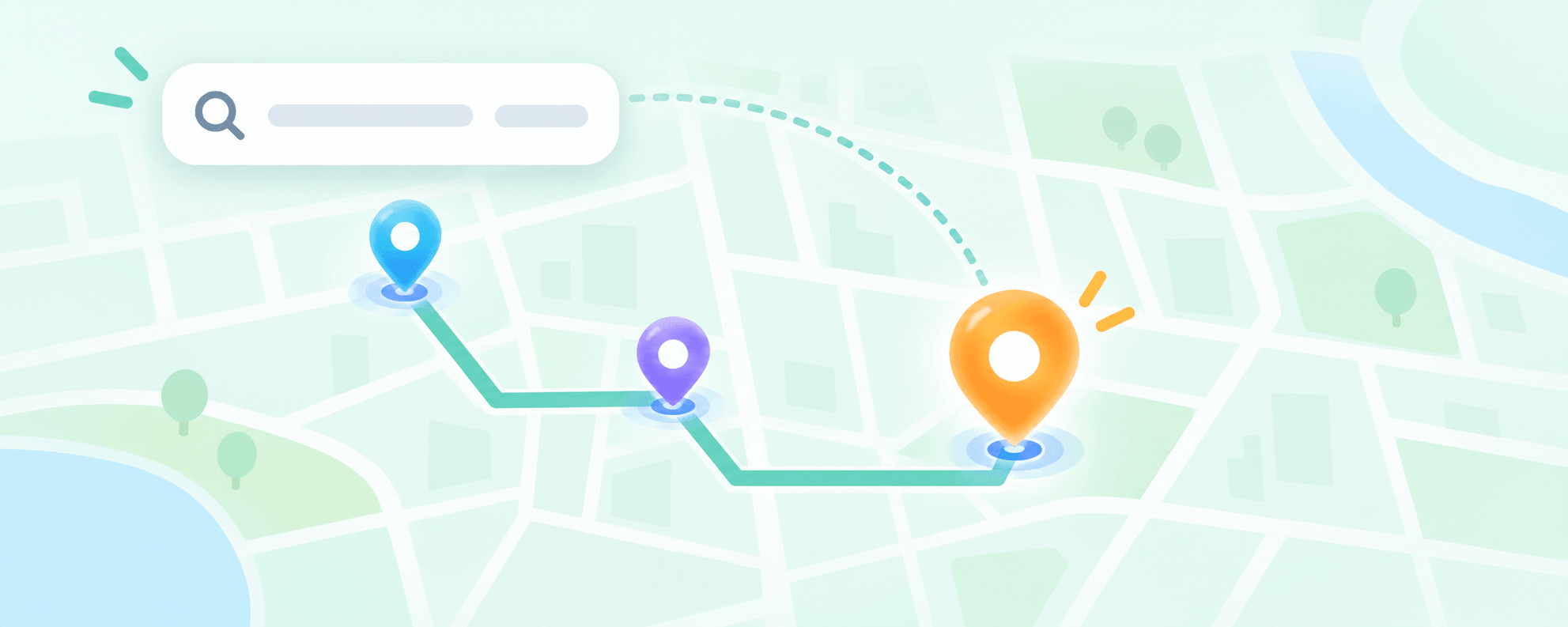
目的地搜尋
輸入地址、地標或城市名稱,快速找到想預覽的位置。
 探索工具
探索工具
 用戶指南
用戶指南
 評論
評論
LocaChange / 使用場景 / iPhone定位修改器
✣ LocaChange 使用場景
連接 iPhone 後搜尋地址、地標或輸入 GPS 座標,先確認目的地,再將 iOS 虛擬位置套用到裝置;免越獄即可完成位置切換。
 地址與地標搜尋
GPS 座標輸入
目的地位置預覽
單點與路線模式
地址與地標搜尋
GPS 座標輸入
目的地位置預覽
單點與路線模式
 Windows
 Macos
Macos
 iOS
iOS
 Android

 台北 101
 東京
東京
iPhone GPS 定位修改器是一種將指定位置套用到 iOS 裝置的工具。你可以先搜尋地址或輸入經緯度,在地圖確認目的地後再執行位置切換。
輸入地址、地標或城市名稱,快速找到想預覽的位置。
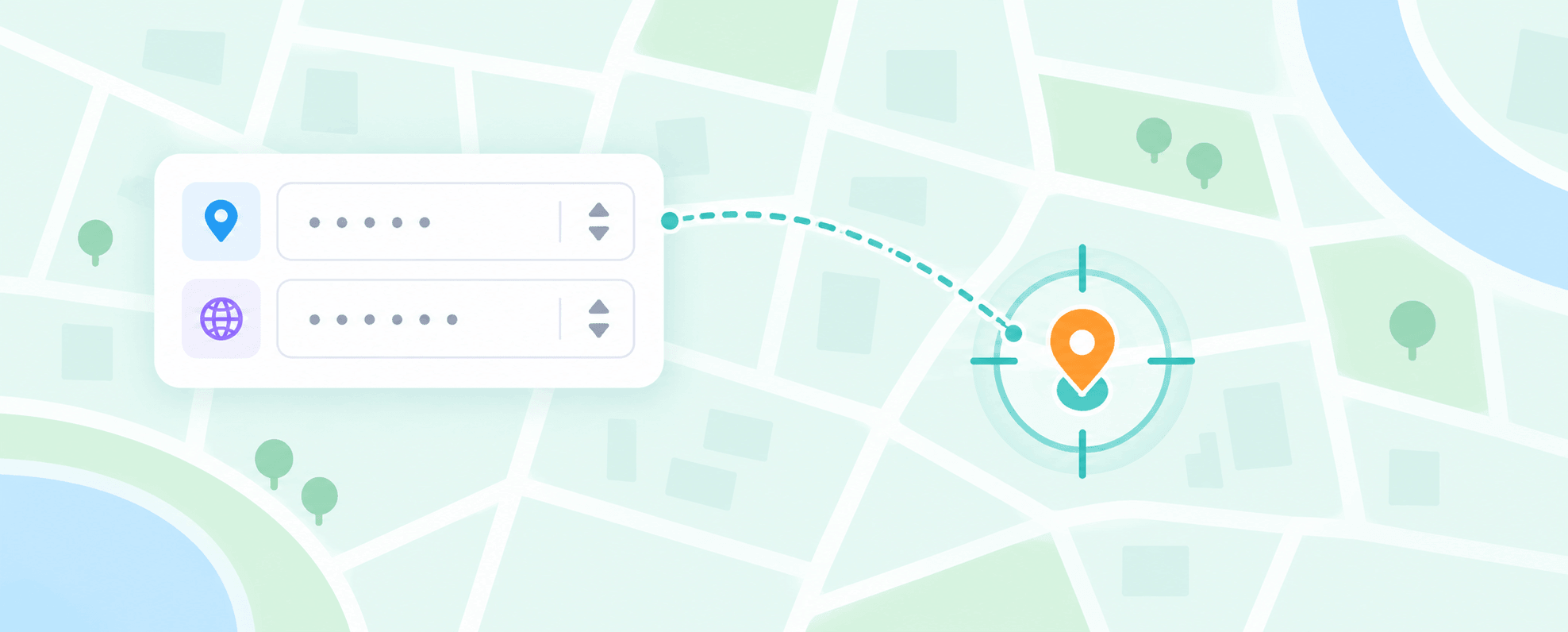
直接輸入緯度與經度,精準指定地圖上的目標位置。

先查看地點資訊與距離,確認無誤後立即套用新位置。
不只修改單一位置,還能模擬自然移動、管理常用地點,並快速恢復真實定位。
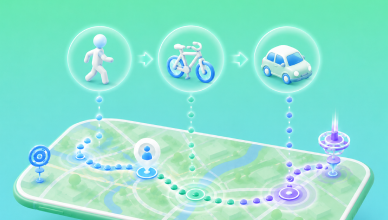
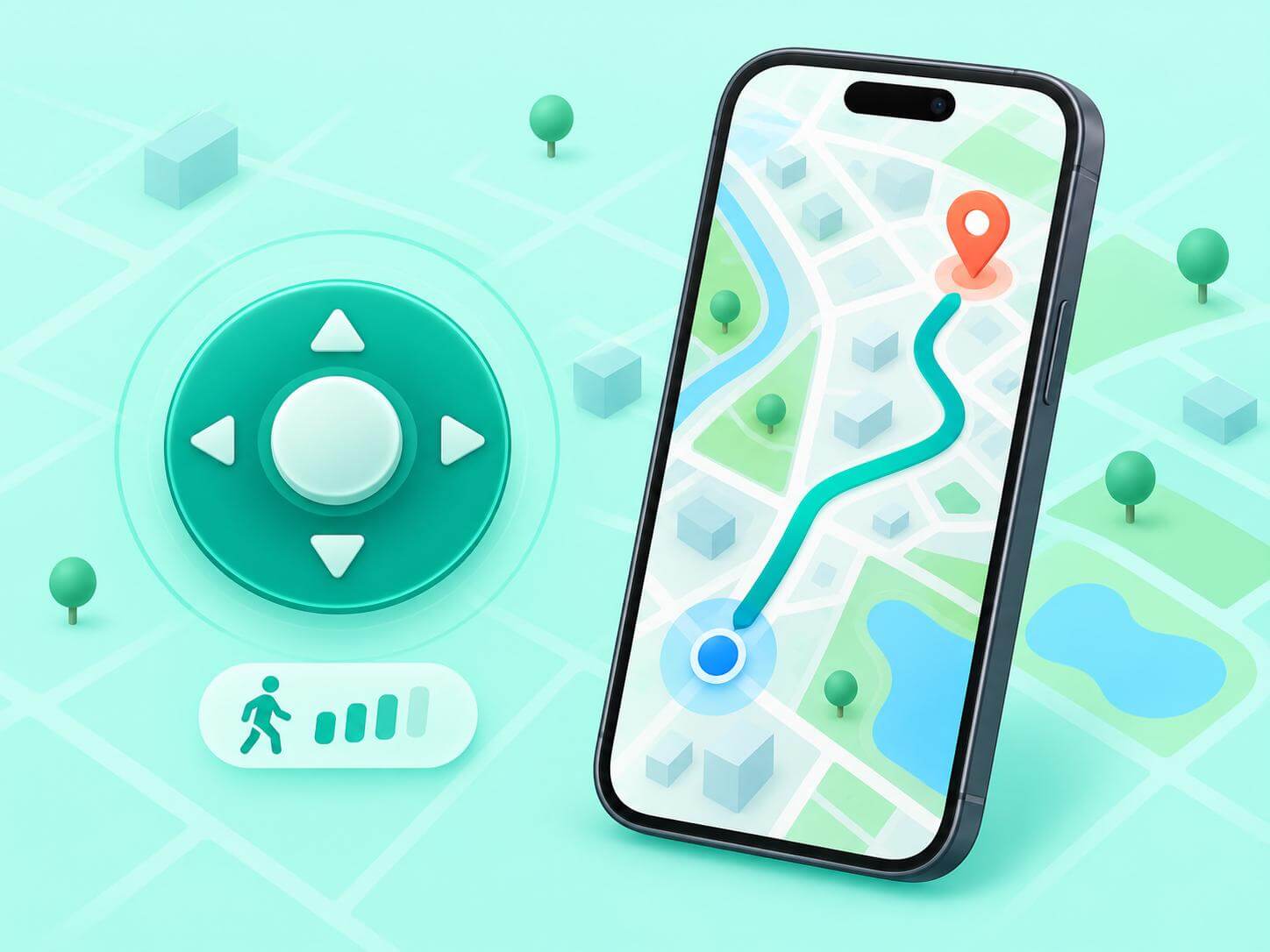
設定移動速度與路線,模擬步行、騎乘或駕車時的定位變化。

儲存經常使用的位置與歷史紀錄,下次不必重新搜尋或輸入。

使用完成後快速停止虛擬定位,讓 iPhone 恢復讀取實際位置。。
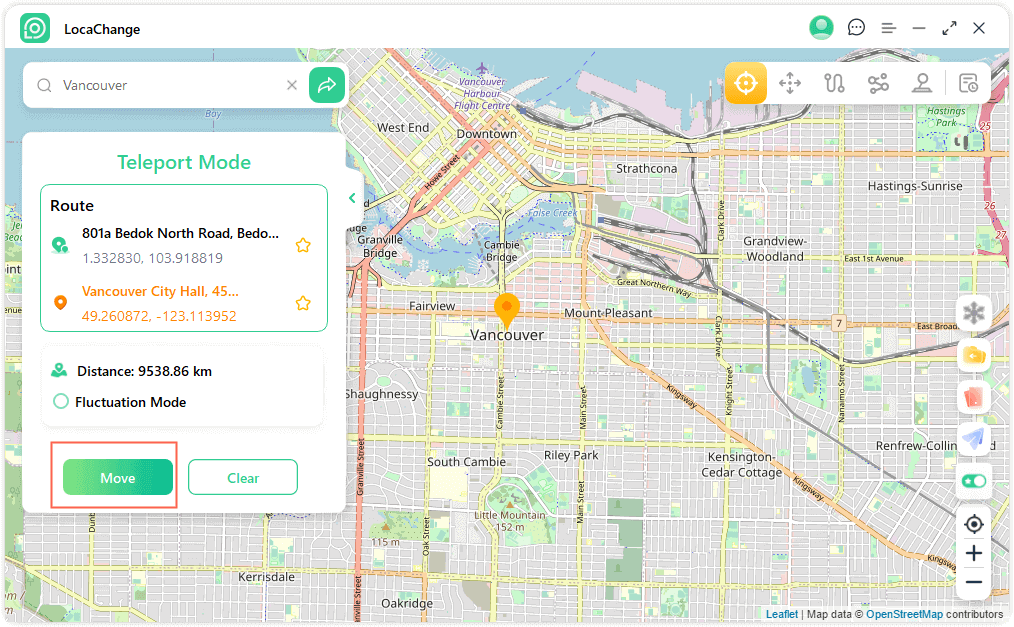
按照 LocaChange 裝置連接流程,完成目的地搜尋與位置套用。
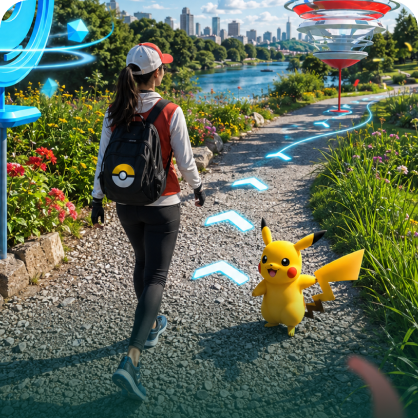

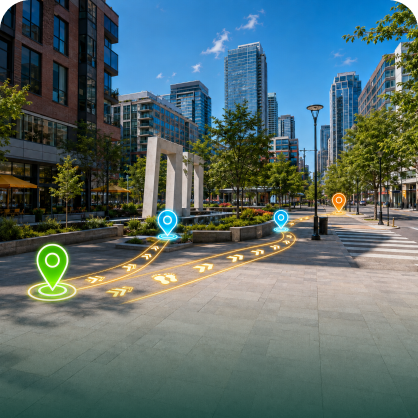
iPhone GPS 定位修改器可搭配單點定位與路線模擬,用於位置功能測試、地區內容預覽及 LBS 場景探索。
 同一介面搜尋與切換位置
收藏常用地點與測試座標
按需求切換單點或路線模式
同一介面搜尋與切換位置
收藏常用地點與測試座標
按需求切換單點或路線模式
iOS 虛擬定位可協助 App 地區內容預覽、位置功能測試與 LBS 場景驗證。

查看不同地區的位置型內容與地圖資訊。


切換城市位置,預覽交友或社交 App 的地區內容。
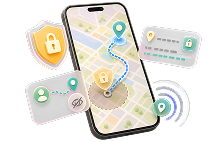

測試地圖、外送或位置服務在不同 GPS 座標下的顯示。
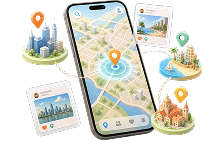

展示或測試位置功能時,避免直接使用個人真實座標。
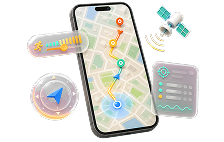
iOS 虛擬定位可協助 App 地區內容預覽、位置功能測試與 LBS 場景驗證。
不需要。LocaChange 透過電腦端連接 iPhone 後套用虛擬位置,不必越獄。
模擬步行可先從約 3.6–6 km/h 開始。過高速度可能造成距離不計入、角色顯示異常,或附近內容無法正常觸發。
不一樣。VPN 主要改變網路 IP 所在地;本工具控制的是裝置提供給位置型 App 的 GPS 位置。
先確認裝置連接與定位權限,再重新開啟需要取得位置的 App。
先在 LocaChange 停止虛擬定位;若系統位置尚未更新,可重新啟動 iPhone。

了解 Polygon X 的功能、下載方法、安裝步驟與使用限制。

查看多款 Android MH Now 飛人工具,比較定位功能與使用方式。
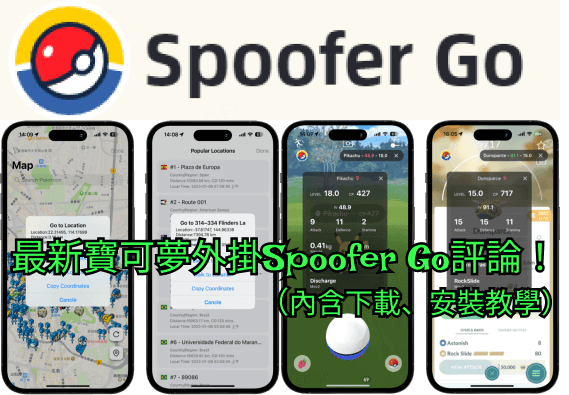
了解 Spoofer Go 的主要功能、下載流程及安裝注意事項。
整理 iSpoofer 的安裝方式、支援功能、優缺點與使用限制。
查看 SpooferX 的下載步驟、安裝方法與主要定位功能。

查看實用座標工具及熱門寶可夢、補給站與道館位置。
下載 LocaChange,免越獄即可搜尋地址或輸入 GPS 座標,先預覽目的地,再將虛擬位置套用到已連接的 iPhone。
支援最新 iOS 與 Android 系統|使用前請遵守相關應用服務條款
 Step 1