 使用場景
使用場景
 寶可夢捕捉器
 Pokémon GO 工具

 最感興趣
最感興趣  新增內容
新增內容 

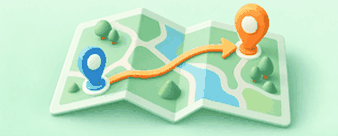
設定起點與終點
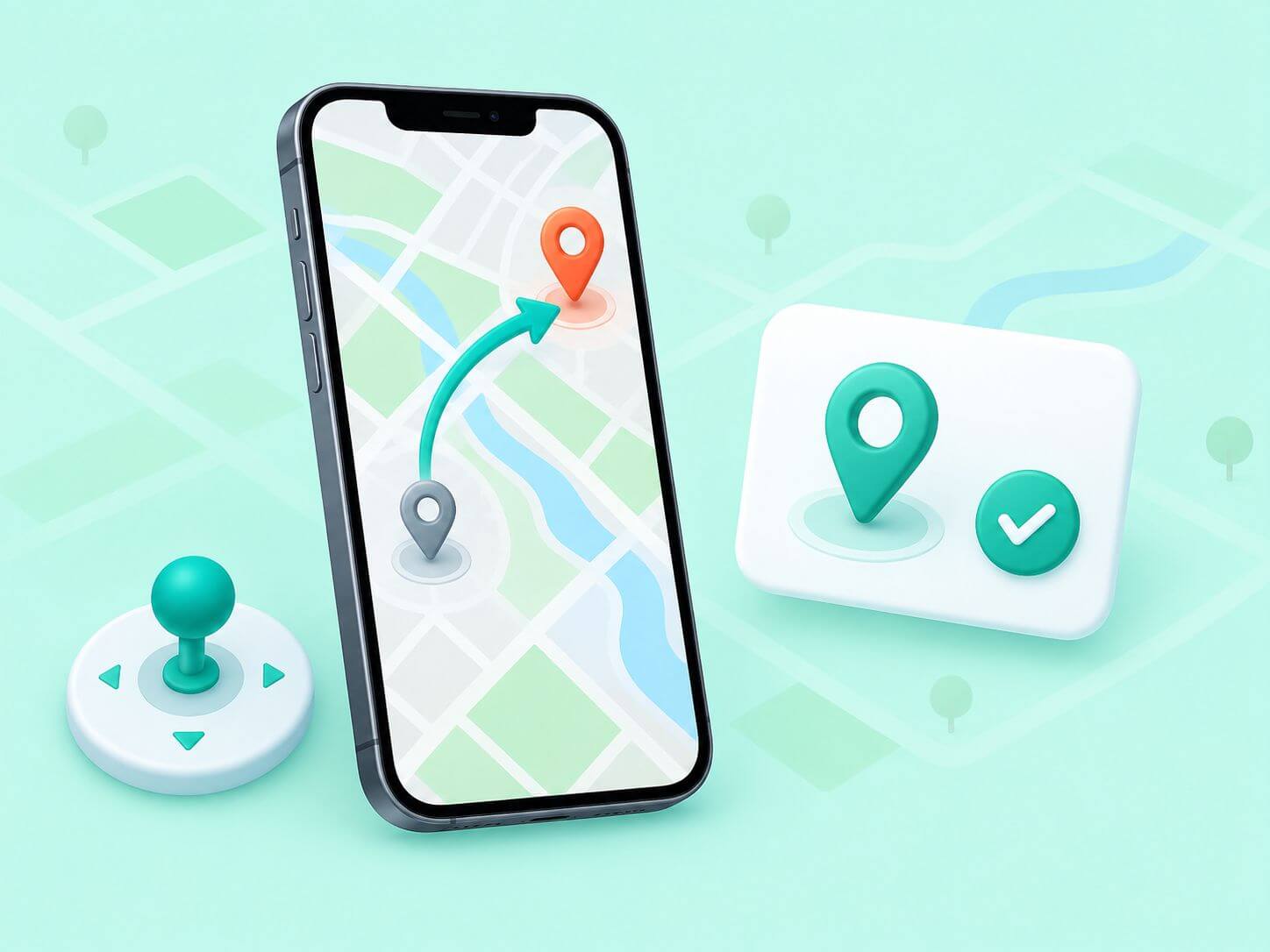
搜尋地址或點選地圖,快速建立一條可預覽的移動路徑。
 探索工具
探索工具
 用戶指南
用戶指南
 評論
評論
LocaChange / 使用場景 / Pokémon GO 路線工具
✣ LocaChange 寶可夢 GO 工具
使用 LocaChange 搜尋 Pokémon GO 路線起點,設定終點與途經點,預覽距離後選擇移動速度;也能匯入 GPX,讓角色沿規劃路徑持續移動。
 自訂路線,輕鬆模擬移動
模擬真實移動軌跡
一鍵啟動,自動完成路線
GPX 路線匯入與匯出
自訂路線,輕鬆模擬移動
模擬真實移動軌跡
一鍵啟動,自動完成路線
GPX 路線匯入與匯出
 Windows
 Macos
Macos
 iOS
iOS
 Android
3.6 km/h


Encounter #025

 台北 101

 大安森林公園
台北 101
日本
不必反覆拖動角色找方向;先把起點、終點與想經過的補給站排好,再選擇移動方式開始探索。
搜尋地址或點選地圖,快速建立一條可預覽的移動路徑。

依序加入補給站、道館或探索區域,整理完整前往順序。

載入現有 GPX 檔案,省去逐點設定並快速重用常走路線。
從路線建立、速度控制到自動移動,把常用操作集中在同一個介面。
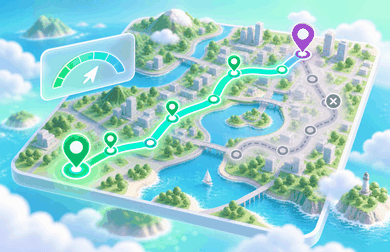
建立節點後立即查看總距離與路線走向,開始前先檢查是否繞路。
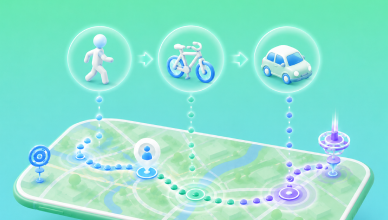
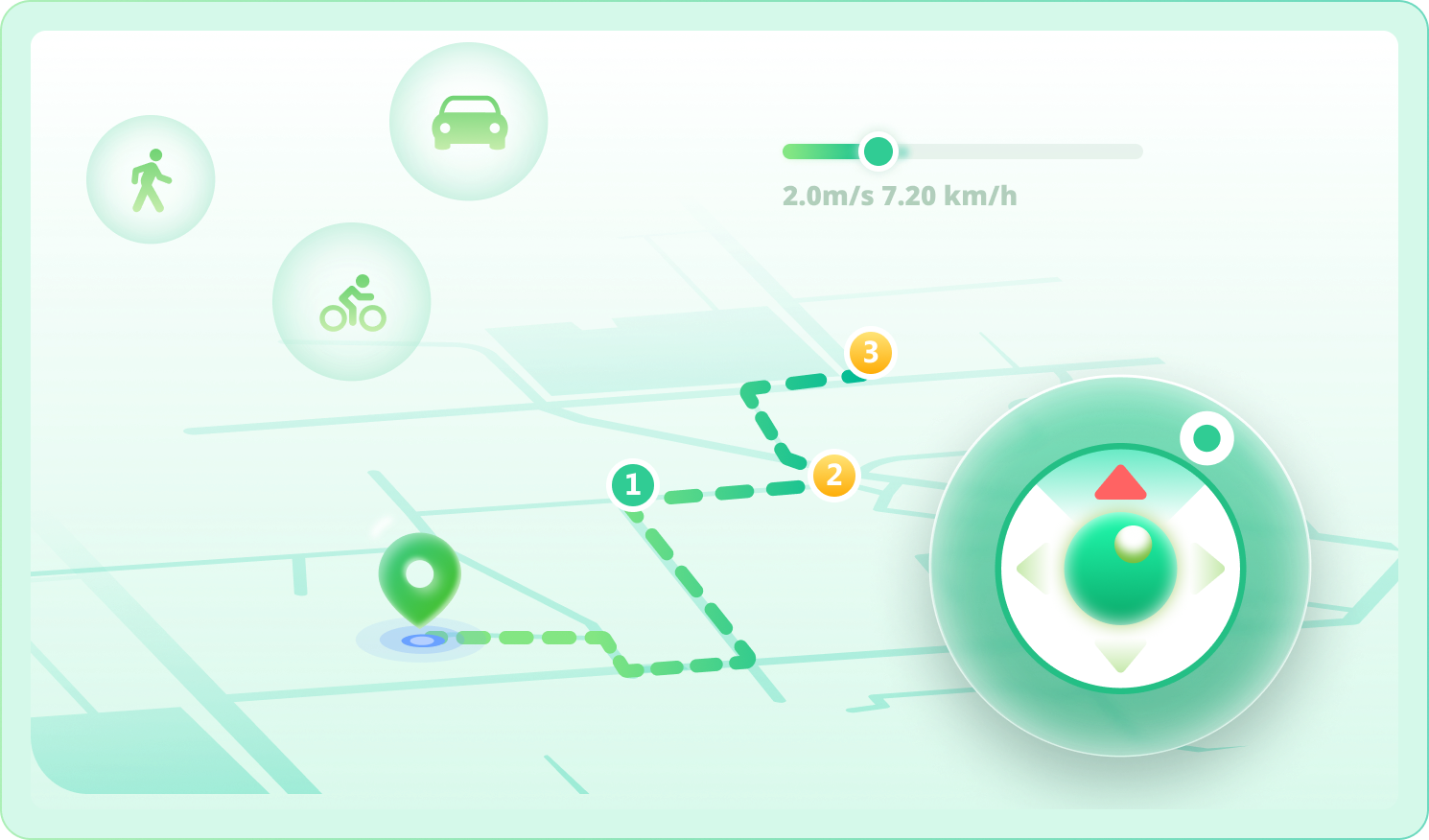
依場景選擇步行、騎行或駕車速度,移動途中也能隨時調整。
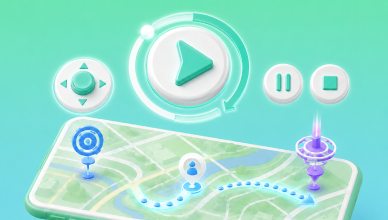
開始後沿設定路徑連續移動,可暫停、續行或重複常用路線。
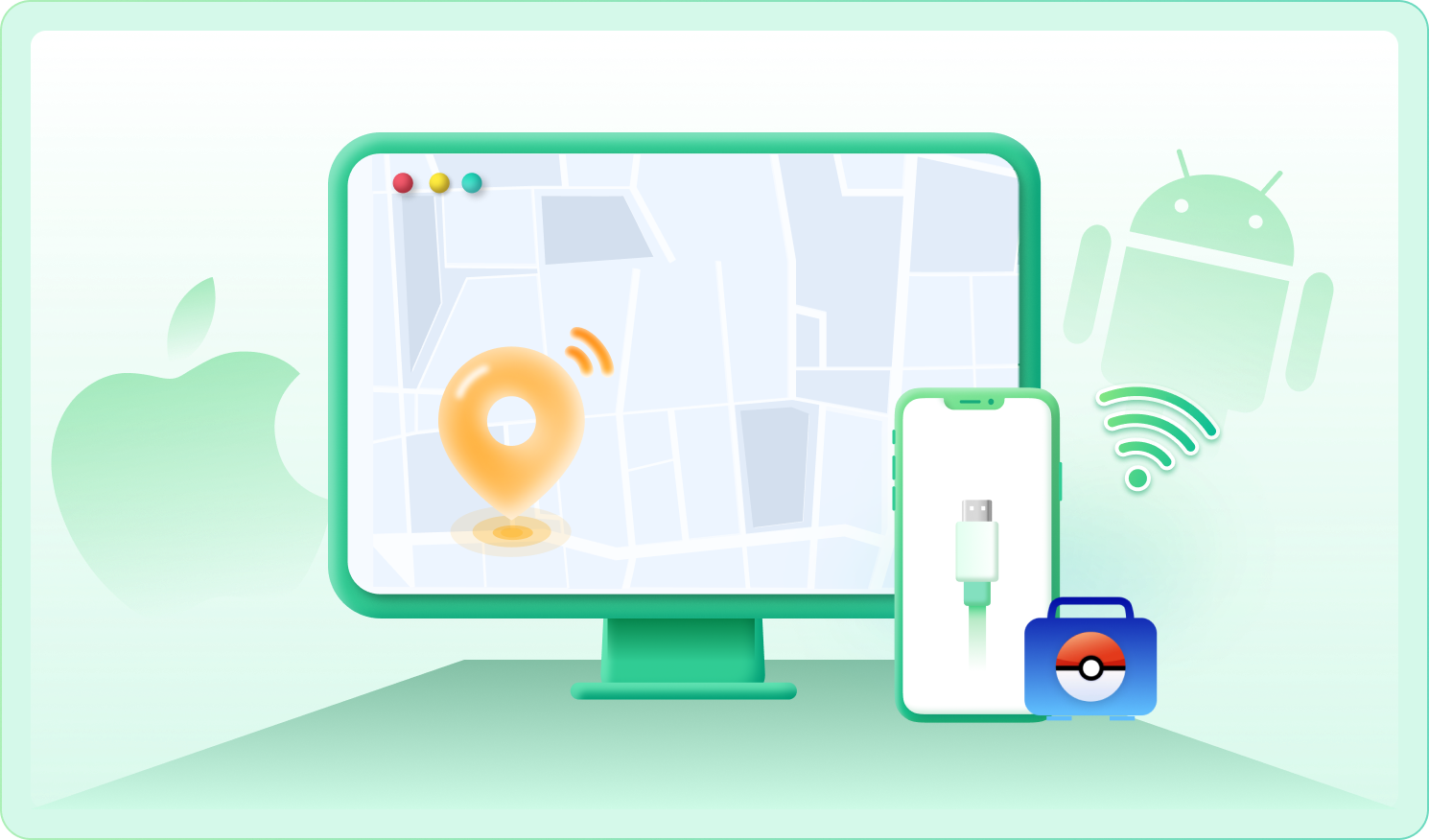
連接手機、建立路徑並設定速度,即可讓 LocaChange 依照規劃路線自動移動。
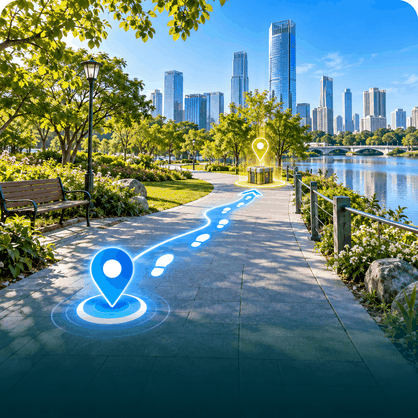
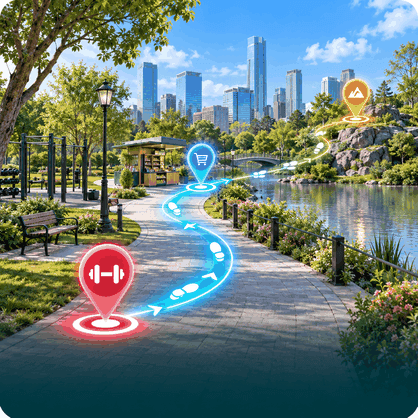

按目標選擇雙點、多點或 GPX 模式,讓每次移動都按照清楚路徑進行。
 在同一介面新增與排序途經點依路線長度選擇合適移動速度儲存常用路線,減少重複設定
無論短距離前往補給站,或串連多個探索目標,都能選擇更合適的路線模式。

以雙點模式連接目前位置與目的地,快速建立清楚的前往路徑。
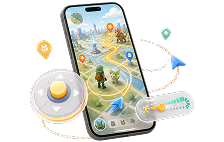

依序加入多個道館與補給站,集中安排整段探索順序。
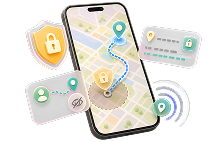

設定自然步行速度沿路線移動,減少持續手動控制方向。
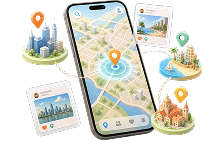

匯入或儲存常用 GPX 路線,下次探索時可以快速再次使用。
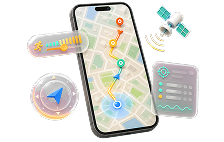
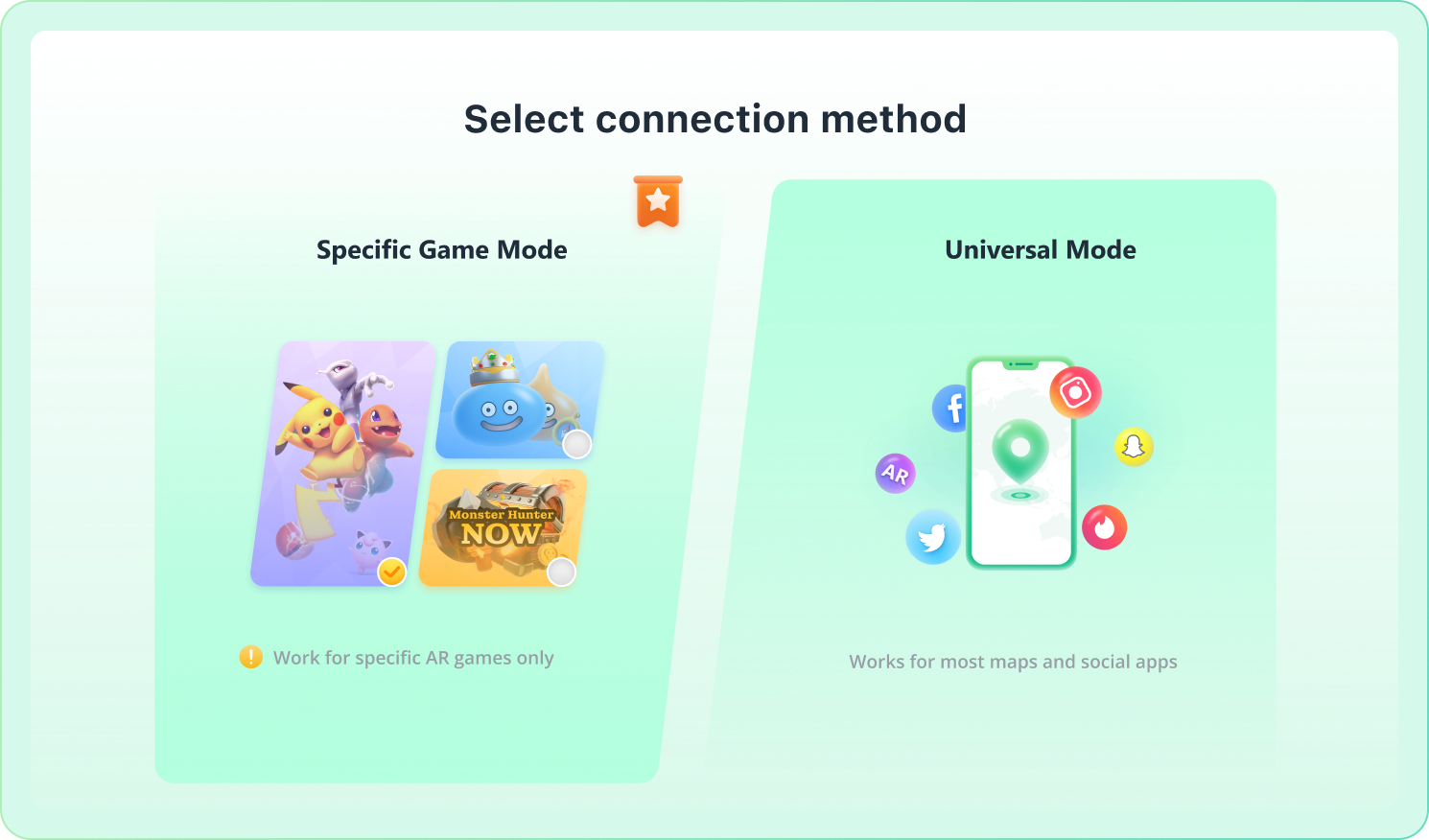
搭配虛擬搖桿、單點定位與地圖工具,按不同探索目標切換操作方式。

可以。設定起點、終點與途經點後,可選擇移動速度並沿路徑自動移動;途中也能暫停或調整設定。
雙點模式適合直接前往單一目的地;多點模式可串連多個補給站、道館或探索區域。
可以。將 GPX 檔案匯入 LocaChange 後,可先查看路徑節點與距離,再設定速度開始移動。
可以。移動過程可切換速度、暫停或繼續,不必刪除已建立的路徑。
LocaChange 支援 iOS 與 Android;完成裝置連接後,即可使用雙點、多點與 GPX 路線功能。
下載 LocaChange,設定起終點、途經點與移動速度,讓角色沿規劃路徑持續前進。
支援最新 iOS 與 Android 系統|雙點、多點與 GPX 路線自由切換
 Step 1